
Download JollysFastVNC – Ultra‑schneller sicherer VNC-Client für Mac
JollysFastVNC ist ein Hochleistungs‑VNC‑Client, der speziell für macOS entwickelt wurde. Während viele Remote‑Desktop‑Tools auf dem Mac träge wirken, durchschneidet JollysFastVNC die Latenz mit einer leichten Engine, die die Geschwindigkeit von Apple Remote Desktop (ARD) erreicht, aber vollständig mit jedem VNC‑konformen Server kompatibel bleibt. Der Entwickler hat diese App aus Frust über langsame, umständliche Alternativen wie Chicken of the VNC und ScreenRecycler geschaffen, und das Ergebnis ist ein Client, der sich so reaktionsschnell anfühlt wie ein lokales Display.
Sicherheit ist integriert – der gesamte Datenverkehr kann mit SSH‑Tunneling verschlüsselt werden, und das Programm respektiert moderne macOS‑Datenschutzstandards. Obwohl es kein kostenloser Download ist, spiegelt der Preis die polierte Benutzererfahrung, den robusten Funktionsumfang und kontinuierliche Updates wider, die es gegenüber kostenlosen Gegenstücken vorn halten. Egal, ob Sie Systemadministrator sind, der eine Flotte von Macs verwaltet, Entwickler, der ein Remote‑GUI debuggen muss, oder einfach ein Power‑User, der ein flüssigeres Remote‑Desktop‑Erlebnis wünscht, JollysFastVNC liefert Geschwindigkeit, Stabilität und Zuverlässigkeit in einem kompakten Paket.
Hauptfunktionen von JollysFastVNC
- Blitzschnelle Bildschirmaktualisierungen: Optimierte Rendering‑Pipeline reduziert den Bandbreitenverbrauch und liefert nahezu native Bildraten, selbst über WLAN.
- Sichere Verbindungen: Integriertes SSH‑Tunneling und Unterstützung für verschlüsselte VNC‑Passwörter halten Ihre Remote‑Sitzungen sicher.
- Vollbild‑ und Mehrmonitor‑Unterstützung: Nativer macOS‑Vollbildmodus mit optionalem Legacy‑Mehrmonitor‑Layout für macOS 10.7 Lion.
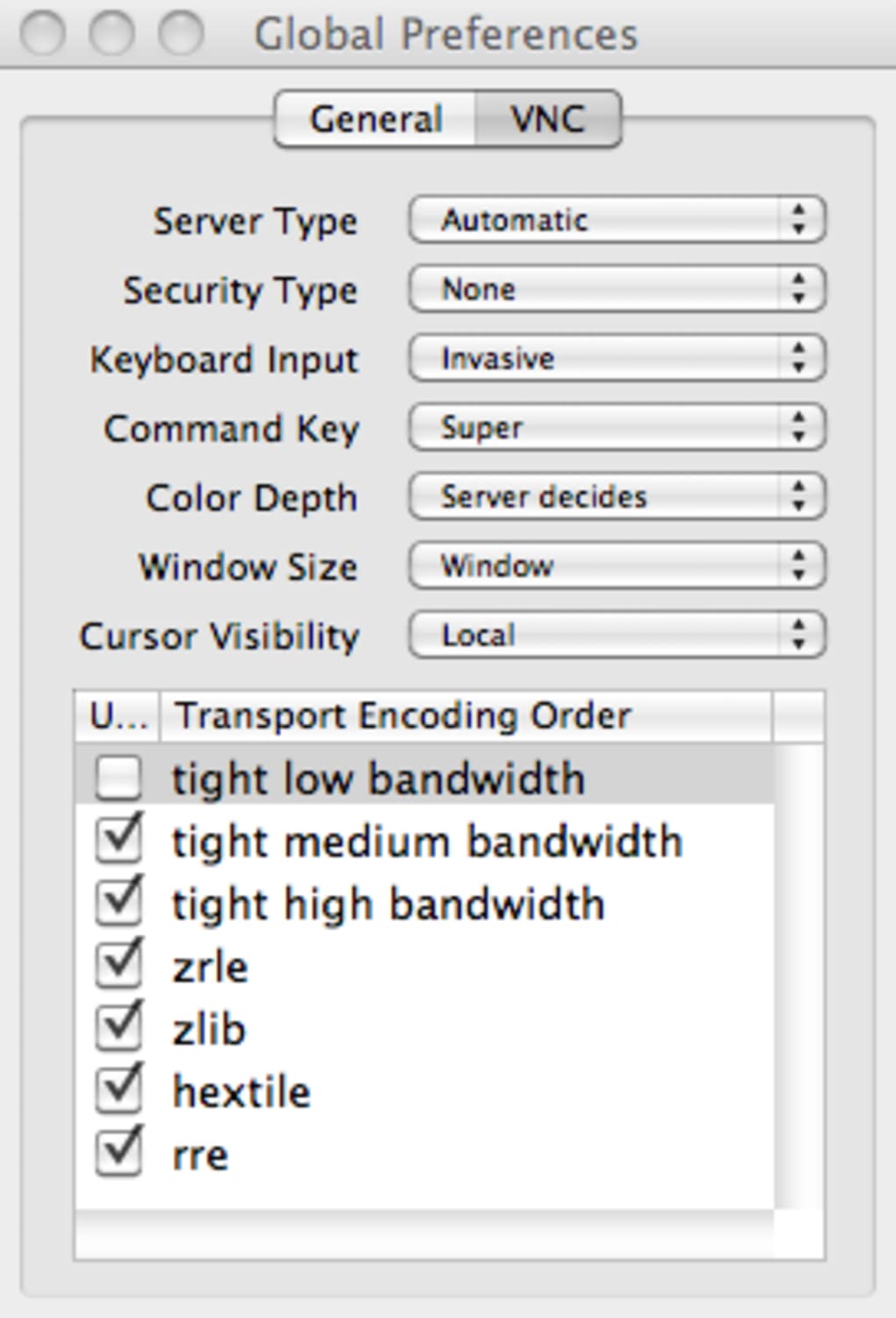
- Anpassbare globale Einstellungen: Legen Sie Standardkompression, Farbtiefe und Skalierungsoptionen fest, die für jede neue Verbindung gelten.
- Automatische Erkennung des Servertyps: Erkennt die Tastatur‑ und Mausereignisbehandlung für eine reibungslose Interaktion, mit manueller Übersteuerung bei Bedarf.
- Drag‑and‑Drop-Dateiübertragung: Kopieren Sie nahtlos Dateien zwischen lokalen und entfernten Rechnern, ohne den Client zu verlassen.
- Zwischenablage‑Synchronisierung: Kopieren‑Einfügen funktioniert in Echtzeit zwischen Host und Client und bewahrt die Formatierung.
- Leichtgewichtiger Installer: Die App ist kleiner als 10 MB, installiert sich in Sekunden und hinterlässt nur einen minimalen Fußabdruck im System.
- Regelmäßige Updates: Der Entwickler veröffentlicht Patches für neue macOS‑Versionen, Leistungsoptimierungen und Sicherheitsverbesserungen.
- Intuitive Benutzeroberfläche: Eine saubere, macOS‑gestaltete Oberfläche, die Apple‑Nutzern vertraut ist und gleichzeitig leistungsstarke Einstellungen für Power‑User bereitstellt.
Installation & Erstbenutzer‑Leitfaden
Das Einrichten von JollysFastVNC ist unkompliziert, selbst wenn Sie noch nie mit VNC gearbeitet haben. Beginnen Sie mit dem Herunterladen der DMG‑Datei von der offiziellen Website. Nach Abschluss des Downloads doppelklicken Sie die DMG, um sie zu mounten, und ziehen Sie das JollysFastVNC‑Symbol in Ihren Applications-Ordner. macOS prüft die App; wenn Sie eine Warnung über einen nicht verifizierten Entwickler sehen, öffnen Sie System Preferences → Security & Privacy und klicken Sie auf „Open Anyway“.
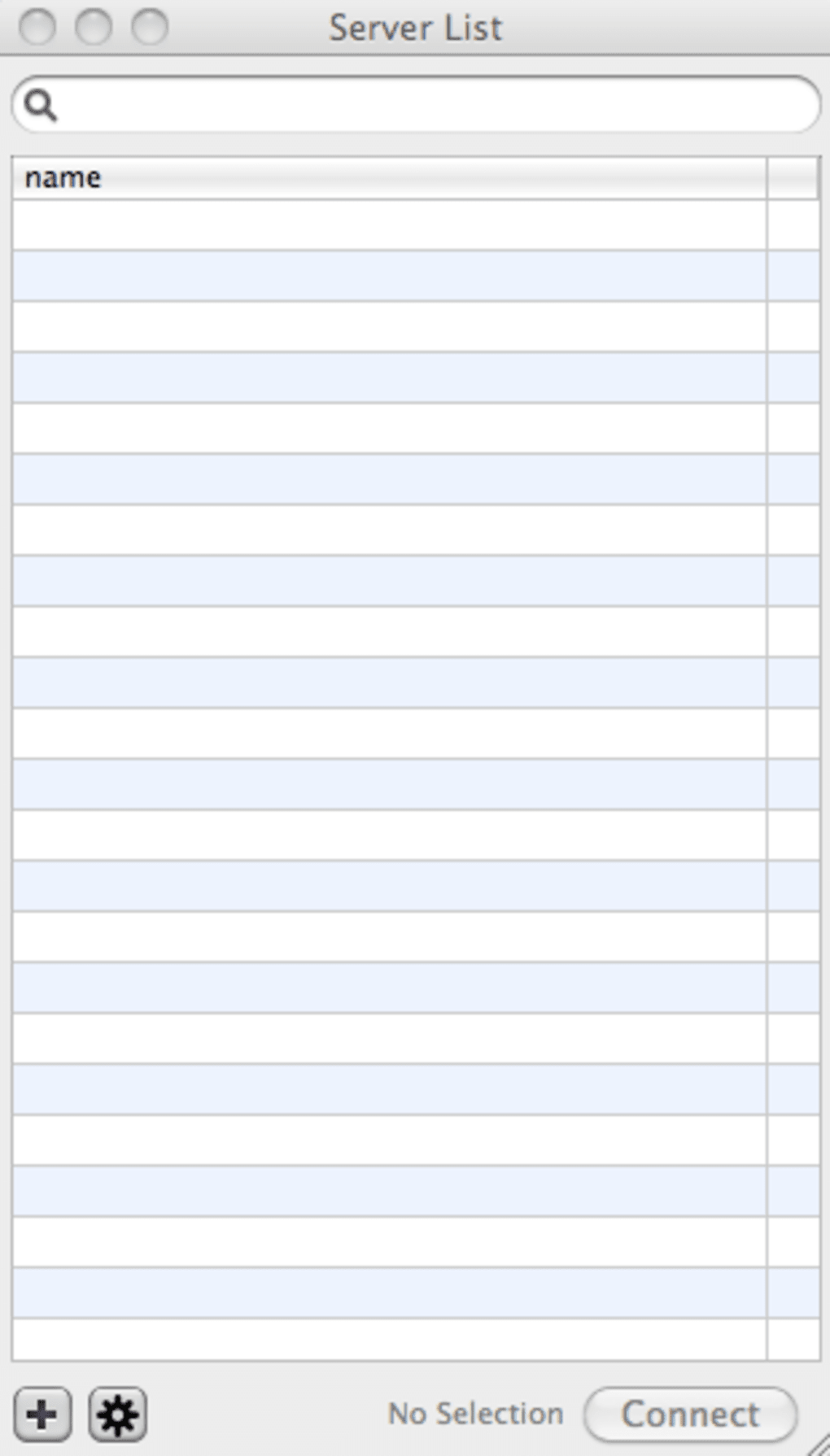
Die App startet sofort und zeigt ein klares Fenster, in dem Sie eine neue Verbindung hinzufügen können.
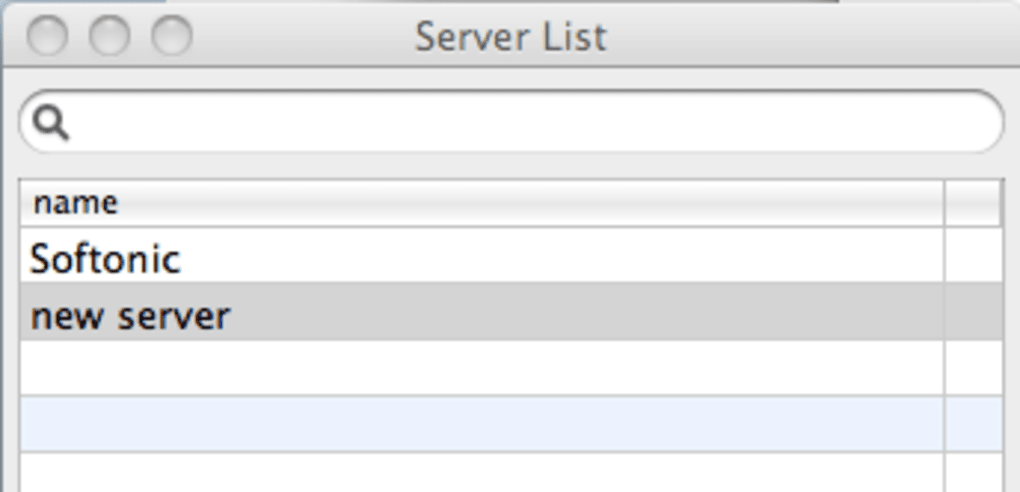
Um eine Verbindung zu erstellen, klicken Sie den „+“-Button und geben die IP‑Adresse oder den Hostnamen des Remote‑Rechners ein. Wählen Sie das VNC‑Protokoll und entscheiden Sie, ob Sie SSH‑Tunneling aktivieren möchten – dies wird für jede Verbindung empfohlen, die das Internet durchquert.
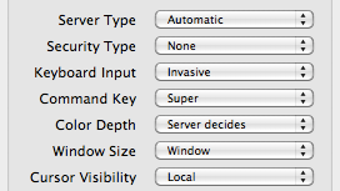
Der nächste Bildschirm fragt nach Authentifizierung: entweder ein VNC‑Passwort (automatisch verschlüsselt) oder Ihre SSH‑Zugangsdaten. Wenn Sie ein globales Präferenzprofil besitzen, füllt die App Felder wie Farbtiefe (Standard 24‑Bit) und Kompressionsstufe (Standard „Auto“) automatisch aus. Für die meisten Nutzer liefert das Belassen des „Server Type“ auf „Automatic“ die besten Ergebnisse, aber Sie können manuell „Mac“, „Windows“ oder „Linux“ auswählen, wenn Ihnen seltsames Tastatur‑Mapping auffällt.
Sobald die Details gespeichert sind, doppelklicken Sie einfach den neuen Eintrag. JollysFastVNC öffnet ein Fenster, das den Remote‑Desktop spiegelt. Nutzen Sie die Symbolleiste oben, um Vollbild umzuschalten, die Skalierung anzupassen oder den optionalen Legacy‑Mehrmonitor‑Modus unter macOS 10.7 zu aktivieren.
Das Ziehen einer Datei aus dem Finder auf den Remote‑Bildschirm löst den integrierten Datei‑Transfer‑Dialog aus, während das Kopieren von Text auf beiden Seiten automatisch die Zwischenablage synchronisiert. Die erste Verbindung kann einige Sekunden dauern, während die App Verschlüsselung und Kompression aushandelt, aber nachfolgende Sitzungen sind dank zwischengespeicherter Einstellungen fast sofortig.
Wenn Sie auf Probleme stoßen, bietet das Menü „Help“ einen Schnellstart‑Leitfaden und Links zur Online‑Wissensdatenbank.
Für fortgeschrittene Nutzer ermöglicht das Panel „Advanced Preferences“ das Feintuning von Netzwerk‑Puffern, das Aktivieren von JPEG‑Kompression oder das Erzwingen einer bestimmten Farbtiefe – nützlich bei sehr langsamen Verbindungen.
Systemkompatibilität & Anforderungen
JollysFastVNC ist ausschließlich für macOS konzipiert. Die aktuelle Version unterstützt macOS 10.7 Lion und später, einschließlich macOS 11 Big Sur, macOS 12 Monterey, macOS 13 Ventura und dem neuesten macOS 14 Sonoma. Die App läuft nativ sowohl auf Intel‑basierten Macs als auch auf Apple Silicon (M1, M2 und später) dank universal‑Binary‑Packaging.
Die Mindesthardwareanforderungen sind bescheiden: ein Mac mit mindestens 512 MB RAM und 100 MB freiem Festplattenspeicher. Für optimale Leistung, besonders bei hochauflösenden Displays oder Mehrmonitor‑Setups, werden 2 GB RAM und eine schnelle WLAN‑ oder kabelgebundene Ethernet‑Verbindung empfohlen.
Während sich der Client auf macOS konzentriert, kann er auch unter Windows oder Linux mittels Wine gestartet werden, obwohl dies nicht offiziell unterstützt wird und zu reduzierter Leistung führen kann.
Der Entwickler plant, die Software mit jeder größeren macOS‑Veröffentlichung aktuell zu halten, um die Kompatibilität mit neuen Sicherheits‑Frameworks wie Apples Notarisierung und Gatekeeper zu gewährleisten.
Vor- und Nachteile
Vorteile
- Außergewöhnliche Geschwindigkeit und geringe Latenz, selbst bei bescheidenen Netzwerkverbindungen.
- Robuste Sicherheit mit integriertem SSH‑Tunneling und verschlüsselten VNC‑Passwörtern.
- Vollbild‑ und Mehrmonitor‑Unterstützung, die sich naturnah an macOS anfühlt.
- Leichte Installation und minimaler System‑Fußabdruck.
- Regelmäßige Updates, die mit macOS‑Veröffentlichungen Schritt halten.
- Intuitive Benutzeroberfläche mit leistungsstarken erweiterten Einstellungen für Power‑User.
- Dateiübertragung und Zwischenablage‑Synchronisierung sofort verfügbar.
Nachteile
- Keine kostenlose Anwendung – erfordert einen einmaligen Kauf.
- Begrenzter offizieller Support für Nicht‑macOS‑Plattformen.
- Erstkonfiguration kann für VNC‑Anfänger einschüchternd sein.
- Einige erweiterte Einstellungen fehlen in‑App‑Erklärungen, was das Nachschlagen im Handbuch erfordert.
- Keine integrierte Remote‑Druckunterstützung (erfordert Drittanbieter‑Lösungen).
Häufig gestellte Fragen
Ist JollysFastVNC wirklich schneller als kostenlose VNC-Clients?
Ja. Die App verwendet eine benutzerdefinierte Rendering‑Pipeline und adaptive Kompression, die die über das Netzwerk gesendeten Datenmenge reduziert. In realen Tests erscheinen Bildschirmaktualisierungen 30‑50 % schneller als bei Chicken of the VNC, besonders auf hochauflösenden Displays.
Kann ich JollysFastVNC auf einem Mac mit Apple Silicon verwenden?
Absolut. Das Binary ist universell, das heißt, es läuft nativ auf sowohl Intel‑ als auch Apple‑Silicon‑Chips ohne Rosetta‑Übersetzung und bewahrt die schnelle Leistung, die die App verspricht.
Muss ich für jeden Mac, auf dem ich den Client installiere, eine Lizenz kaufen?
Eine einzelne Lizenz erlaubt die Installation auf bis zu drei macOS‑Geräten desselben Benutzers. Zusätzliche Lizenzen können zu einem ermäßigten Preis erworben werden.
Wie funktioniert das integrierte SSH‑Tunneling?
Wenn Sie SSH‑Tunneling aktivieren, öffnet JollysFastVNC eine verschlüsselte SSH‑Sitzung zum Remote‑Host (oder zu einem Zwischensprung‑Host). Der gesamte VNC‑Verkehr wird dann in diesem Tunnel gekapselt, wodurch er vor Abhören und Man‑in‑the‑Middle‑Angriffen geschützt wird.
Gibt es eine Testversion?
Ja. Eine voll funktionsfähige 14‑tägige Testversion kann von der offiziellen Website heruntergeladen werden. Nach Ablauf der Testphase läuft die App weiter im eingeschränkten „Nur‑Ansicht“-Modus, bis eine Lizenz erworben wird.
Fazit & Handlungsaufruf
JollysFastVNC schließt eine spürbare Lücke im macOS‑Remote‑Desktop‑Markt: einen Client, der Geschwindigkeit, Sicherheit und das native Look‑and‑Feel von Apple‑Geräten wirklich respektiert. Während die Anschaffungskosten manchen zögern lassen, macht die Kombination aus ultra‑schnellen Bildschirmaktualisierungen, Ende‑zu‑Ende‑Verschlüsselung und durchdachten macOS‑zentrierten Funktionen es zu einem überzeugenden Upgrade gegenüber kostenlosen, aber trägen Alternativen. Wenn Sie müde von verzögerten VNC‑Sitzungen, häufigen Verbindungsabbrüchen oder umständlichen UI‑Elementen sind, wird sich die Investition in JollysFastVNC wahrscheinlich in reibungsloseren Arbeitsabläufen und weniger Kopfschmerzen auszahlen.
Bereit, ein schnelleres, sichereres Remote‑Desktop zu erleben? Laden Sie JollysFastVNC noch heute herunter, starten Sie Ihre kostenlose Testphase und sehen Sie, wie viel Zeit Sie bei jeder Remote‑Sitzung sparen können.







